BG Frame-ის დაწყების გზამკვლევი: პროფილების, აქსესუარების, მექანიზმებისა და ხელობის ფასები, კარ-ფანჯრის ნახაზი, გადაზომვა და შეთავაზების PDF.
სამუშაო სივრცის მომზადება — ფასებიდან პირველ შეთავაზებამდე
სრული წვდომის გააქტიურების შემდეგ ჯერ შეავსეთ კომპანიის კატალოგი და ტარიფები, შემდეგ შექმენით პროექტი. ასე კარ-ფანჯრის ნახაზი, მასალების რაოდენობა და თვითღირებულება თქვენს მონაცემებს დაეყრდნობა.
30-წუთიანი დემო განკუთვნილია სამუშაო ლოგიკის გაცნობისთვის: ფასები დამალულია და დროებითი პროექტები სრულ ანგარიშში არ გადადის. ქვემოთ ფასების შევსების ნაბიჯები სრულ სამუშაო სივრცეს ეხება.
1. სისტემები და პროფილები
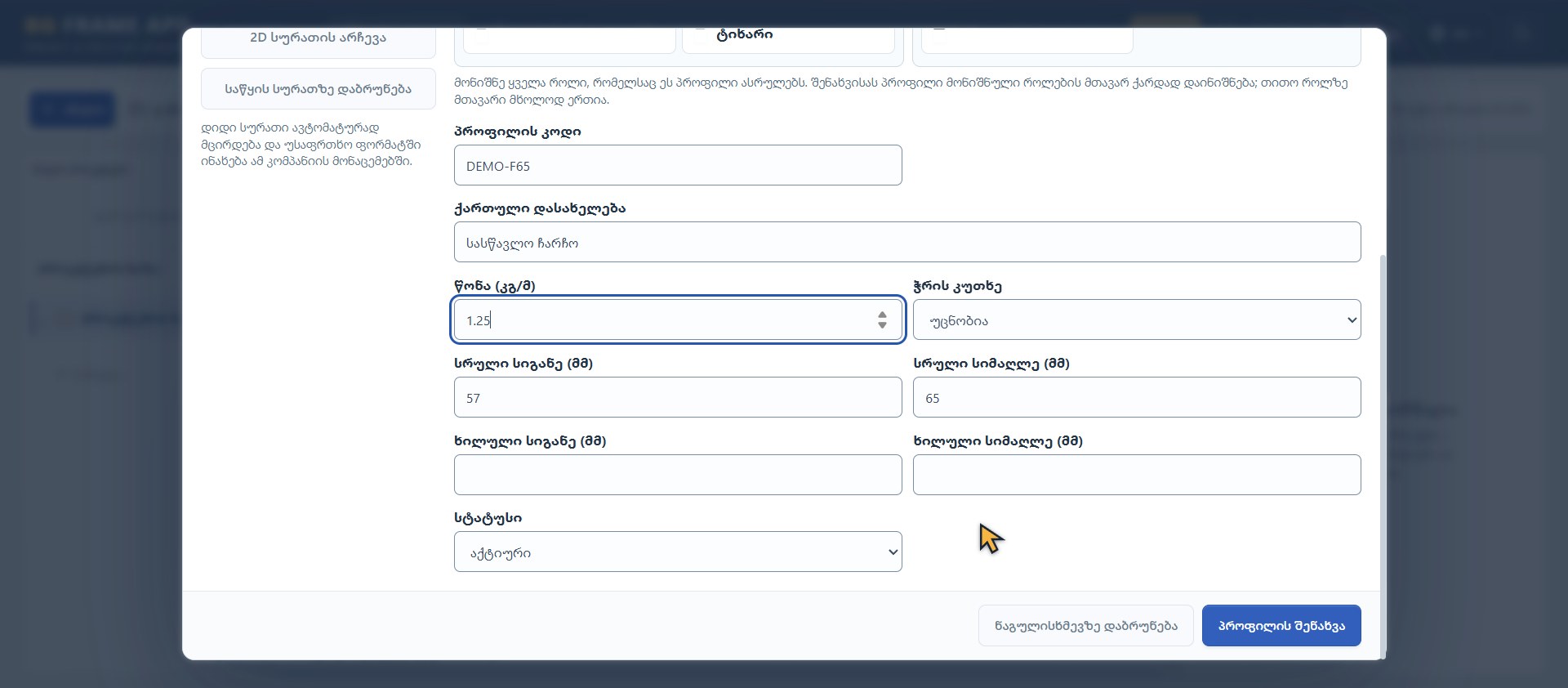
პარამეტრებში გახსენით სისტემებისა და პროფილების კატალოგი. მიუთითეთ თქვენი სერიის სახელი, კოდი, პროფილის როლი, ზომები და წონა კგ/მ-ში. ალუმინისთვის შეავსეთ ფასი/კგ, ღერის სიგრძე და ხერხის ჭრილი. PVC-სთვის შეამოწმეთ პროფილის ცალკე თეთრი/ფერადი ფასი/მ. საერთო პარამეტრები და პროფილის ბარათი შესაბამისი შენახვის ღილაკებით შეინახეთ.
რეალური ქართული ინტერფეისი · გამოგონილი სასწავლო კომპანია და მონაცემები
2. აქსესუარები, მექანიზმები, შუშა და ხელობა
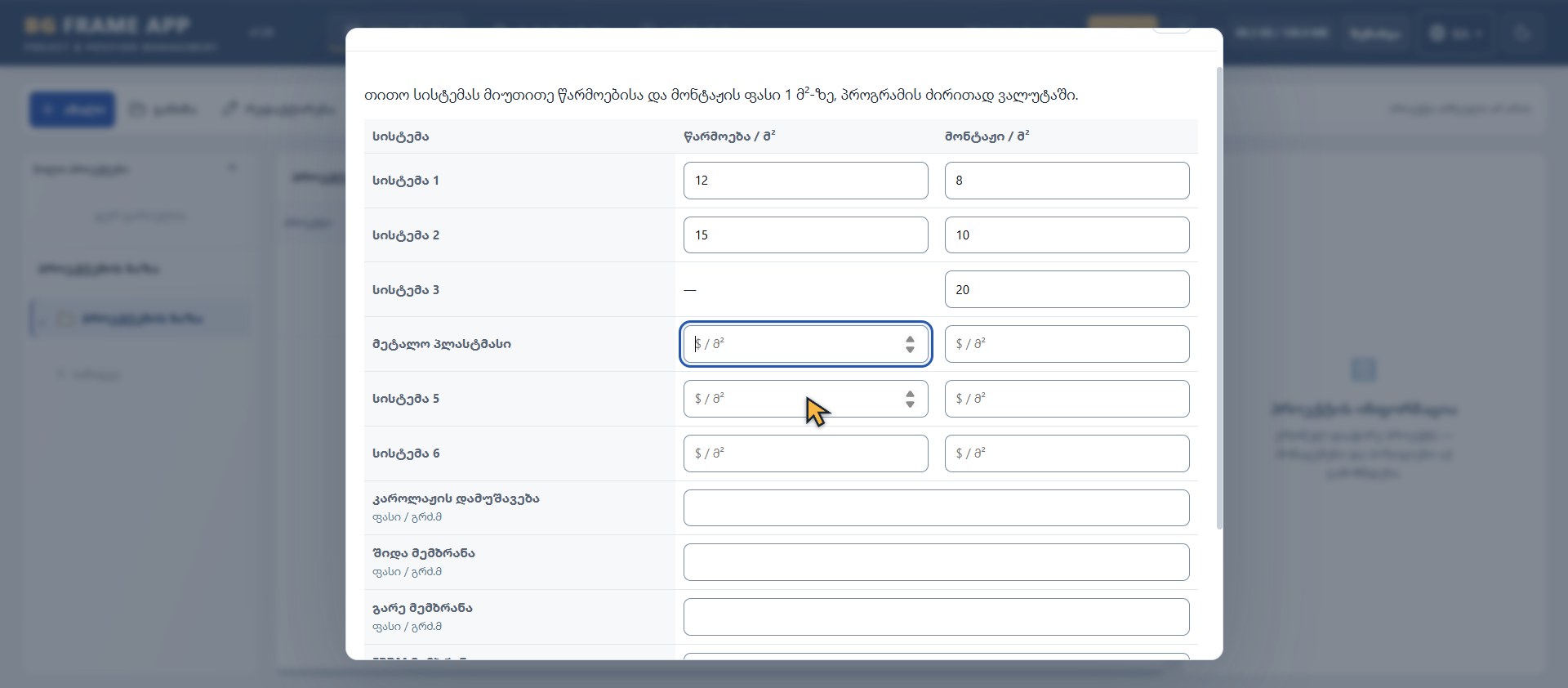
შეავსეთ თითო აქსესუარის ერთეულის ფასი, მექანიზმის გამოყენებული ვარიანტები და შუშის/პანელის ფასი მ²-ზე. ხელობის ფასებში ცალკე მიუთითეთ წარმოება და მონტაჟი თითო სისტემისთვის. ცარიელი ტარიფი შესავსებია; ნული უფასო სამუშაოს ნიშნავს. ერთი კომპლექტის შევსება სხვა მექანიზმების ფასებს არ ცვლის.
რეალური ქართული ინტერფეისი · გამოგონილი სასწავლო კომპანია და მონაცემები
3. შექმენით პროექტი და პირველი პოზიცია
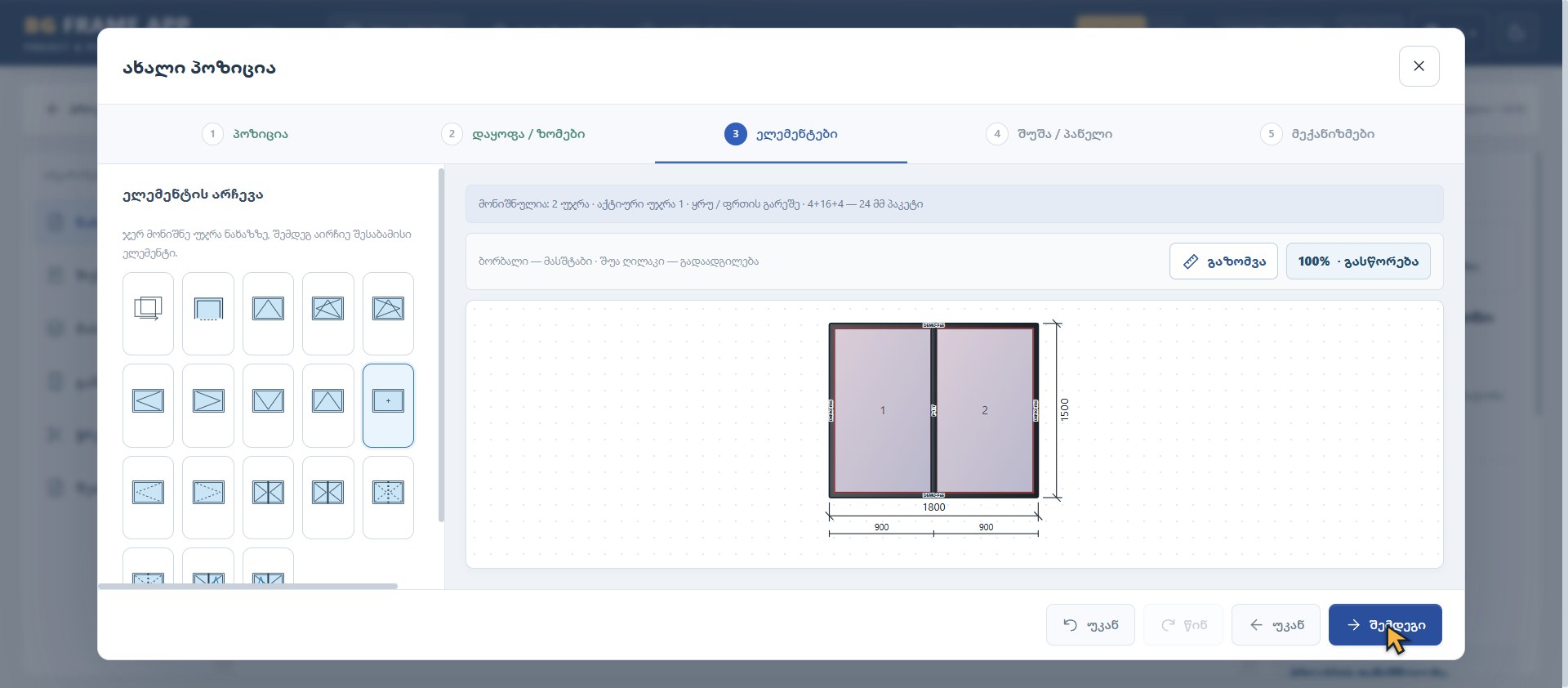
შეიყვანეთ პროექტის დასახელება და ნომერი. ახალ პოზიციაში აირჩიეთ სისტემა, რაოდენობა და ფერი, შემდეგ სვეტები, რიგები და ზომები მილიმეტრებში. ზომის Enter-ით დადასტურების შემდეგ ნახაზზეც გადაამოწმეთ შედეგი. შეარჩიეთ უჯრა, გაღების ტიპი, შუშა და მექანიზმის ვარიანტი.
რეალური ქართული ინტერფეისი · გამოგონილი სასწავლო კომპანია და მონაცემები
4. გადაამოწმეთ ზომა ნახაზზე
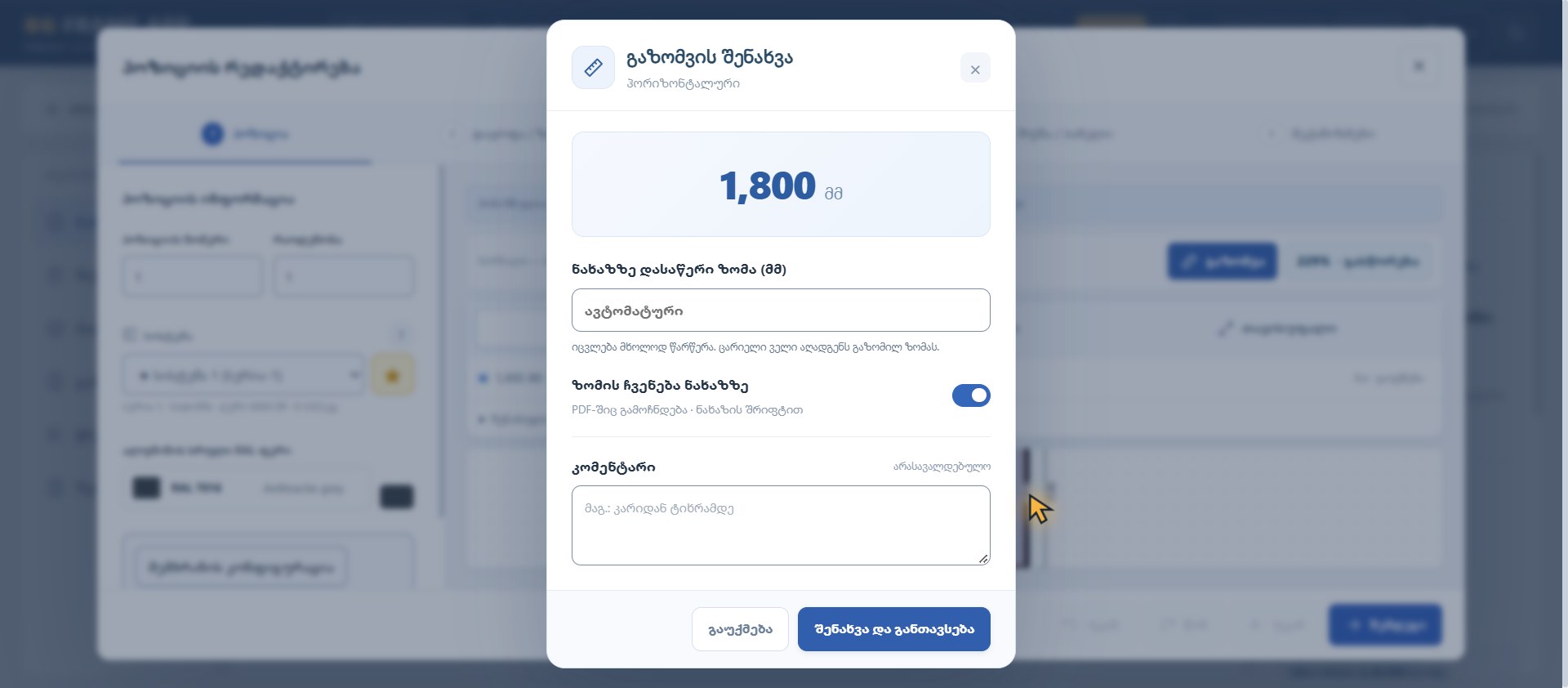
რედაქტორში გახსენით გაზომვა. აირჩიეთ ჰორიზონტალური, ვერტიკალური ან თავისუფალი მიმართულება და დააჭირეთ ორ წერტილს. დაამატეთ კომენტარი, შეინახეთ და განათავსეთ ზომის ხაზი. წარწერის ხელით შეცვლა მხოლოდ წარწერას ცვლის — კონსტრუქციის გეომეტრიას არა. ჩართული ჩვენებისას გაზომვა ნახაზის PDF-შიც გამოჩნდება.
რეალური ქართული ინტერფეისი · გამოგონილი სასწავლო კომპანია და მონაცემები
5. შეამოწმეთ კონკრეტული სისტემის დეტალები
იზოთერმულ ალუმინში გადაამოწმეთ ჩარჩო, ფრთა, ტიხარი და შტაპიკი. ფასადში — დგარები, რიგელები, ბადე და გაღებები; სლაიდში — მოძრავი/უძრავი სექციები, რელსები და მექანიზმი; მეტალო-პლასტმასში — პროფილები, ფერი, გაღება და შესაბამისი კომპლექტი. სხვადასხვა სერია საკუთარ კატალოგსა და მონაცემებს მოითხოვს.
6. მასალები, ჭრის გეგმა, გამოთვლა და PDF
აირჩიეთ ანგარიშში შესატანი პოზიციები და გაუშვით მასალებისა და ჭრების გამოთვლა. გადაამოწმეთ პროფილები, შუშა, აქსესუარები, მექანიზმები, ღერები, ხერხის დანაკარგი და ნარჩენები. შეთავაზებამდე შეავსეთ დარჩენილი ფასები და შეამოწმეთ წარმოება/მონტაჟი. კატალოგის ცვლილება არსებულ პროექტში შესაბამისი განახლების მოქმედებით გადაიტანეთ; ბოლოს გადახედეთ შეთავაზების PDF-ს.
ერთჯერადი 30-წუთიანი დემო. საჭიროა ანგარიში და ელფოსტის დადასტურება.
პრაქტიკული კითხვები და სამუშაო ნაბიჯები
რა მოვამზადო პირველ შედეგზე დაყრდნობამდე?
საწარმოო ხარჯთაღრიცხვამდე მოამზადეთ კომპანიის კატალოგი. პროფილის როლები, ერთეულები, წონები და ფასები ანგარიშის სარგებლიანობას განსაზღვრავს.
ნაბიჯები და მაგალითი
გადაამოწმეთ სისტემა, პროფილის კოდები, როლები და ფასები.
შექმენით სასწავლო პოზიცია, შეინახეთ და ხელახლა გახსენით.
შეთავაზების თანხებამდე ნახეთ პოზიციის ნახაზი და მასალების ანგარიში.
სასწავლო მაგალითი: მიჰყევით გზას: კატალოგი → ერთი პოზიცია → შენახული ნახაზი → მასალები → შეთავაზება სრული წვდომით.
რას მოიცავს ეს მაგალითი: ერთჯერადი 30-წუთიანი დემო მოითხოვს ანგარიშსა და დადასტურებულ ელფოსტას; კატალოგის პარამეტრები ჩაკეტილია და ფასები დამალულია. დროებითი პროექტები ფასიან სამუშაო სივრცეში არ გადადის.